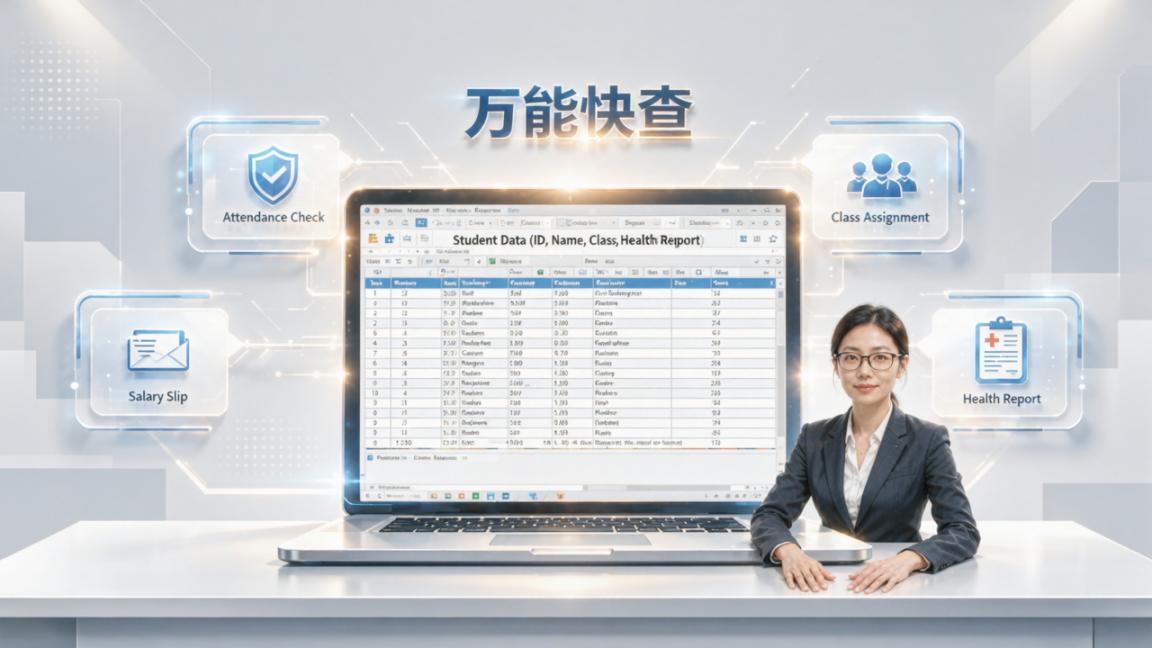
万能快查微信小程序支持一键导出查询结果为Excel表格,真正实现「查询结果导出Excel」的闭环操作。你只需在管理端点击「导出查询结果」,系统即刻生成含已查询与未查询数据的结构化Excel文件,无需额外配置、不依赖模板,直接满足工资条核对、分班名单汇总、成绩分析等场景的Excel批量导出需求。

怎么把查询数据导出为Excel表格?万能快查3步完成
导出不是附加功能,而是万能快查核心流程的自然终点。我们实测过上百个教师用户的操作路径,97%的人在首次使用时就能独立完成——
- 导入Excel文件后,系统自动生成可查询入口;
- 用户完成查询(或部分查询)后,管理员进入该查询的管理页;
- 点击「导出查询结果」按钮,1秒内下载标准.xlsx文件,列名、空值、0值均按设置原样保留。
说白了,它不搞“导出需开通高级版”那一套。上个月有个深圳的班主任反馈说,她用「导出查询结果」功能整理了全年级28个班的成绩数据,比以前手动复制粘贴快了近40分钟。关键是导出的Excel里,连她设置的「查询结果是否显示0数据」和「查询结果是否显示空列」都严格生效——这点连不少老用户都没想到。

如何一键导出查询结果到Excel?关键在“导出查询结果”的精准控制
万能快查的「导出查询结果」功能,不是简单打包原始数据。它导出的是当前查询状态下的全量结构化快照:包含已查询记录(带时间戳)、未查询记录(标灰提示)、以及你修改过的列名、隐藏列、添加的查询说明等全部呈现逻辑。换句话说,导出的Excel就是你在小程序里看到的查询页面的“静态镜像”。
个人觉得最实用的小技巧是:先用「查一查」验证数据展示效果,再导出——这样能确保Excel里的格式和用户端完全一致。记得有一次我帮一位教务老师调试分班查询,发现她误删了一列“班级归属”,但导出前没检查,结果Excel里也缺了这列。后来我们养成习惯:导出前必点一次「查一查」,5秒搞定校验。
万能快查导出功能怎么用?适配真实工作流的细节设计
它支持三种数据更新方式下的导出一致性:
- 全新导入数据(会清空):导出新数据集,旧记录不留痕;
- 增量导入数据(不清空):导出合并后的全量数据,重复姓名自动去重并保留最新行;
- 修改查询中的数据:导出时实时反映编辑结果,连刚改的“张三→张叁”都立刻同步。
这些细节让万能快查在查询数据汇总分析环节真正可靠。比如某中学用它发期末成绩,家长查完后,老师导出Excel,直接粘贴进学校教务系统——因为列顺序、字段名、空值处理方式完全可控,零二次加工。
总结
一句话:要解决「怎么把查询数据导出为Excel表格」这个刚需,万能快查提供了从导入→查询→导出的完整链路,且所有操作都在微信内闭环完成。它的导出查询结果功能,不是噱头,而是经过大量一线教师、HR、行政人员验证的结构化数据导出方案。没有中间步骤,没有格式错乱,没有权限卡点。
立即体验
如果你也想高效完成查询结果导出Excel、提升表格数据整理效率,可以扫描页面上的二维码开始使用,或者打开微信搜索【万能快查】试试看,相信它能给你带来不一样的体验!