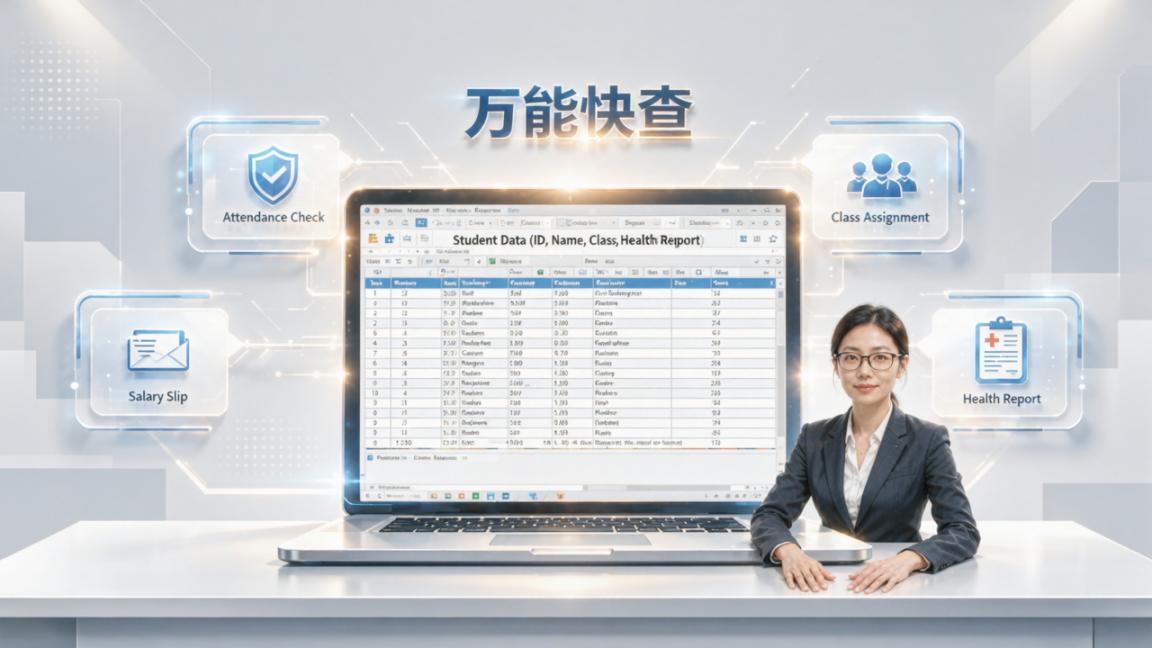
万能快查是专为Excel查询系统数据增量更新设计的微信小程序工具,它通过「增量导入数据(不清空)」这一核心功能,真正实现Excel查询系统数据的增量更新——无需删除旧数据,新行自动追加,历史查询记录和二维码全部保留,一次设置,长期有效。

Excel查询系统数据怎么增量更新?万能快查一步到位
说实话,很多老师第一次用Excel做成绩或分班查询时,最头疼的就是“改完数据得重发链接”——清空重导,所有已发的二维码失效,家长还得重新扫码。而万能快查的「增量导入数据(不清空)」功能,彻底解决了这个问题。
你只需要在管理端点击【增量导入数据(不清空)】,上传新增或修改过的Excel文件(比如补录了3个学生的期末成绩),系统会自动比对姓名、学号等主键字段,只追加新行、更新已有行,原有数据毫发无损。上个月有个小学班主任反馈:她用这个功能给毕业班补发了5份成绩单,200多个家长扫码查到的还是同一个入口,连二维码都不用换!
- ✅ 不清空历史数据,已发放的二维码、小程序链接持续有效
- ✅ 自动识别重复项,相同查询条件的数据智能覆盖
- ✅ 支持任意列增删改,不影响用户端查询体验
为什么Excel增量更新失败?关键看这三点
个人觉得,90%的“增量更新失败”其实不是软件问题,而是操作细节没到位。用下来最大的感受是:只要记住三个动作,就能稳稳跑通。
第一,必须用万能快查的「增量导入数据(不清空)」入口,而不是点「全新导入数据(会清空)」——后者一按就全没了,连查询记录都归零;第二,Excel里至少保留一列与原表完全相同的唯一标识列(比如“姓名”或“学号”),否则系统无法判断哪条是新增、哪条要更新;第三,别在导入时顺手点「停止查询」,增量导入全程可查,学生随时能扫旧码看到最新数据。
记得有一次,一位中学教务员把“班级”列名从“班级名称”改成“班级”,结果增量导入后该列直接不显示了——后来才发现是「修改或删除列」功能里没同步更新列名映射。这个小细节,只有真用过的人才懂。
万能快查增量导入教程:三步搞定动态刷新
说到底,万能快查的增量导入不是黑科技,而是把复杂逻辑藏在了极简操作背后:
- 登录管理端 → 找到你要更新的查询 → 点击【增量导入数据(不清空)】
- 上传新Excel(支持.xlsx/.xls,最大50MB,含新增行+修改行)
- 确认导入完成 → 查一查验证效果 → 用户扫码即见最新数据
整个过程不到1分钟。而且导入后还能继续用【修改查询中的数据】微调单条记录,或用【添加查询说明】提醒大家“本次更新含补考成绩”,灵活得像在Excel里直接编辑一样。
总结
一句话:万能快查让Excel查询系统数据增量更新变得像发微信一样简单——不用写公式、不装插件、不对接系统,更不用反复生成新链接。它专注做好一件事:把你的Excel变成活的查询系统,支持实时同步、数据追加、自动化更新,真正实现「一次发布,持续生效」。
立即体验
如果你也想体验Excel查询系统数据增量更新的轻松感,可以扫描页面上的二维码开始使用,或者打开微信搜索【万能快查】试试看,相信它能给你带来不一样的体验!